Руководство обучающегося МойЕИС
Это руководство поможет вам войти в МойЕИС, открыть кабинет из задания, сохранить документ и получить ответ преподавателя. Если нужного кабинета нет в списке, сообщите преподавателю название задания и то, что показано на экране.
Вход по приглашению
Вам нужен актуальный код или ссылка преподавателя, адрес электронной почты, к которому у вас есть доступ, и открытый срок регистрации.
- На странице входа нажмите Есть код преподавателя. Если вы получили ссылку или QR, откройте её: код будет подставлен автоматически.
- Введите шестисимвольный код приглашения в шесть ячеек и нажмите Продолжить. Строчные буквы система приводит к заглавным.
- Проверьте название приглашения и период занятия. Введите свою почту, отметьте согласие и пройдите показанную проверку.
- Откройте письмо с индивидуальным кодом подтверждения из шести цифр и введите его в ячейки формы.
- После подтверждения дождитесь сообщения о завершении регистрации. Если обучение начинается позднее, войдите в кабинет с даты начала доступа.
- При необходимости вернитесь к форме входа по кнопке Вернуться ко входу.
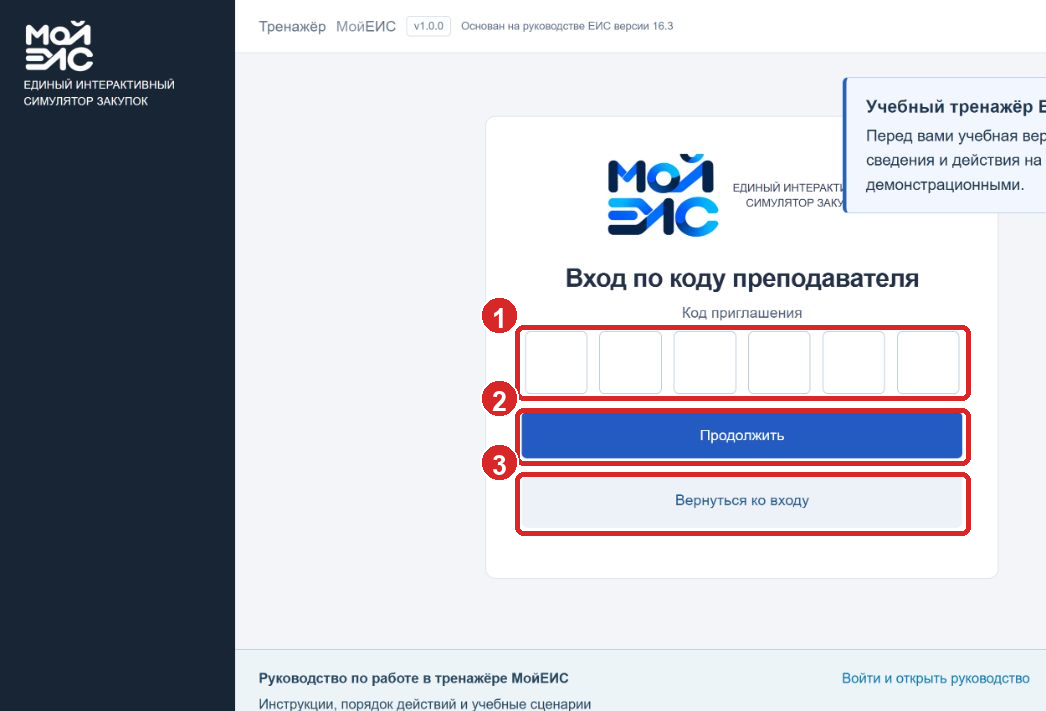
На изображении: 1 — шесть ячеек общего кода; 2 — Продолжить; 3 — Вернуться ко входу. Этот код открывает форму регистрации, но не подтверждает почту и не является паролем.
Не смешивайте три значения
- Код приглашения — общий шестисимвольный код для регистрации в конкретной организации или группе.
- Код из email — личный одноразовый шестизначный код для подтверждения почтового адреса.
- Пароль — отдельное средство доступа, если оно запрошено экраном входа. Преподаватель не передаёт общий пароль.
Если письмо не пришло, проверьте папку нежелательной почты, точность адреса и срок кода. Форма может ограничивать частые запросы. Не просите преподавателя пересылать личный код из своей почты.
Почта и восстановление доступа
В разделе Моя учётная запись укажите основную и, если доступно, резервную почту. Изменение адреса подтверждается кодом. Резервная почта помогает восстановлению, но сама по себе не становится логином.
Для восстановления доступа нажмите соответствующую кнопку на странице входа, проверьте письмо и введите полученный код. Если у вас подтверждена резервная почта, проверьте и её. Новый пароль задавайте только в форме смены пароля.
Если нужно сменить адрес, следуйте шагам формы подтверждения. Не начинайте повторную регистрацию с другим адресом, пока не проверили, можно ли восстановить существующую запись.
Выбрать учебный кабинет
После обычного или демо-входа откройте список кабинетов и выберите кабинет, который указан в задании. Демо-вход приводит на главную страницу: сначала выберите кабинет. Варианты могут включать заказчика по 44-ФЗ, заказчика по 223-ФЗ и поставщика.
- Откройте меню Кабинеты.
- Выберите нужный кабинет и проверьте, что на странице отображается правильный закон и роль.
- Если система предлагает профили или организации, выберите назначенный преподавателем профиль.
- Откройте учебный план или документ из задания. Перед изменением проверьте его номер и статус.
Кабинет может отсутствовать, если продукт не включён, срок закончился, профиль не назначен или вы не состоите в нужной группе. Сообщите преподавателю название кабинета и видимое сообщение об ошибке; не выбирайте похожий профиль наугад.
Создать, сохранить и снова открыть работу
Работайте только с учебными данными. До создания документа уточните у преподавателя, нужно ли начать новую запись или продолжить выданную.
- Откройте раздел, названный в задании: Планы-графики закупок, Закупки, Контракты или Исполнение. Сверьте свой кабинет и организацию.
- Откройте выданную карточку либо нажмите кнопку создания нового документа, если задание требует новый документ.
- Заполните разделы по порядку. Проверяйте источник данных: план и его позиция определяют связь извещения; извещение и номер закупки — поиск поставщика; контракт задаёт предмет и предел исполнения.
- Нажмите Сохранить и дождитесь сообщения об успешном сохранении. Если требуется сначала сохранить черновик, выберите это действие в форме.
- Вернитесь к списку и откройте карточку повторно. Сверьте значения, номер, статус и историю.
- Если задание требует подписи или размещения, выполните его отдельной кнопкой и снова откройте карточку, чтобы проверить новое состояние.
Сохранённый черновик остаётся черновиком и не становится публичным извещением или размещённым сведением. Статус изменяется только после отдельного действия интерфейса и успешного результата.
Если вы вошли с двух устройств, оба входа показывают документы одной учётной записи. После работы выходите из каждого устройства отдельно.
Работать с приглашённой группой
Откройте Мои группы и найдите группу из задания. Сверьте название и срок. Если вам показывается группа, это подтверждает доступ на просмотр и участие; это не даёт права менять карточку группы или организации.
Если срок приглашения завершён или продукт недоступен, обратитесь к преподавателю. Для повторной регистрации с тем же адресом используйте экран восстановления или повторного присоединения, если он предложен. Не создавайте вторую запись самостоятельно.
Отправить учебную активность на проверку
- Откройте выданное учебное задание и проверьте, что нужная работа сохранена и открывается повторно.
- Используйте действие отправки на проверку, если оно отображается в карточке задания.
- Дождитесь сообщения о принятии работы и проверьте её появление в разделе результатов или взаимодействия.
- Откройте ответ преподавателя, когда появится уведомление. Прочитайте комментарий и историю.
- Если преподаватель попросил исправление, откройте ту же работу, внесите нужные изменения, сохраните и отправьте повторно предусмотренным способом.
Сохранение документа не равно отправке на проверку. Если отдельного действия нет, уточните у преподавателя, включена ли проверка для вашей группы и продукта.
Сообщения и уведомления
Откройте Коммуникации → Сообщения для диалогов или раздел Уведомления для системных сообщений. Перед отправкой проверьте получателя и содержание. Ответьте в существующем диалоге, если вопрос относится к нему. Изменение статуса уведомления не меняет статус учебной работы.
Если ожидаемый ответ не появился, проверьте фильтр и историю. При технической проблеме сообщите преподавателю время, страницу, номер документа и видимое сообщение; не отправляйте пароль или код подтверждения.
Отдельная малая закупка 44-ФЗ
Эту отдельную закупку выполняйте по заданию преподавателя. В примере показан малый учебный контракт на 1 000 ₽: поставки на 400 ₽ и 600 ₽ и запись об оплате. Реального перевода денег здесь нет.
- Откройте выданную карточку контракта и сверьте номер, предмет и остаток. В форме поставщика выбирайте организацию из доступного списка; не подставляйте контрагента свободным текстом, если доступен селектор.
- Сформируйте первую приёмку на 400 ₽, сохраните, выполните доступное учебное подписание/направление, затем откройте карточку и сверьте статус принято.
- Создайте вторую часть на 600 ₽ и проверьте её запись. Общая сумма по этому примеру — 1 000 ₽.
- Откройте сведения об оплате только как учебную запись; они не означают банковский перевод.
- После полного принятия остатку должно соответствовать 0 ₽. Попытка создать приёмку сверх принятого остатка блокируется сообщением формы; не обходите это ограничение.
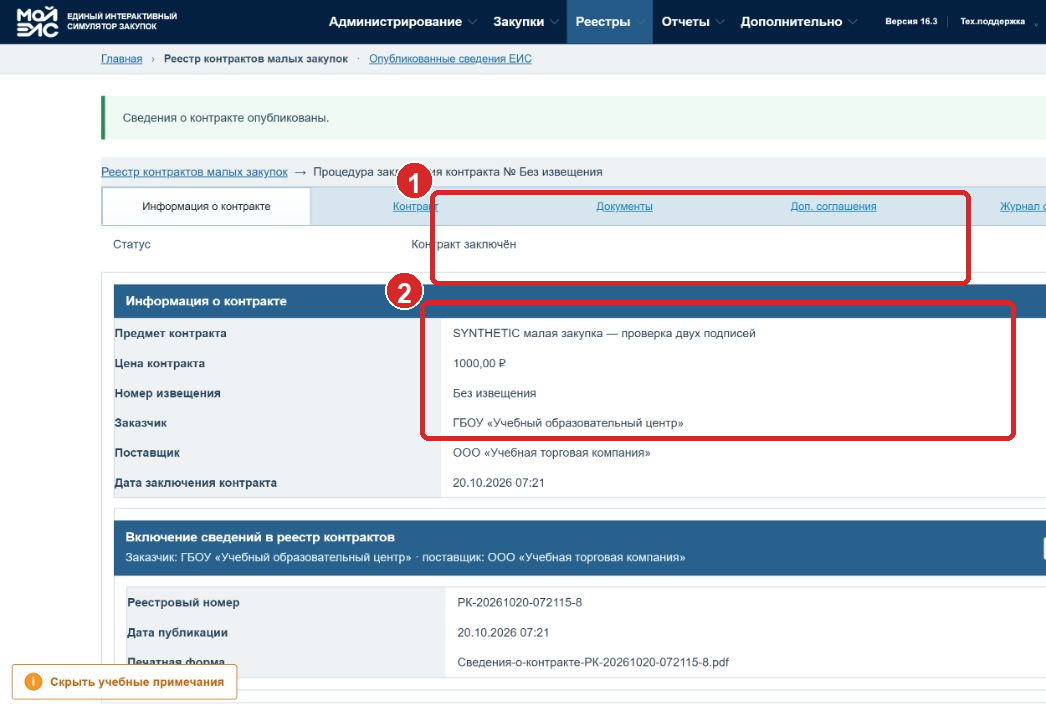
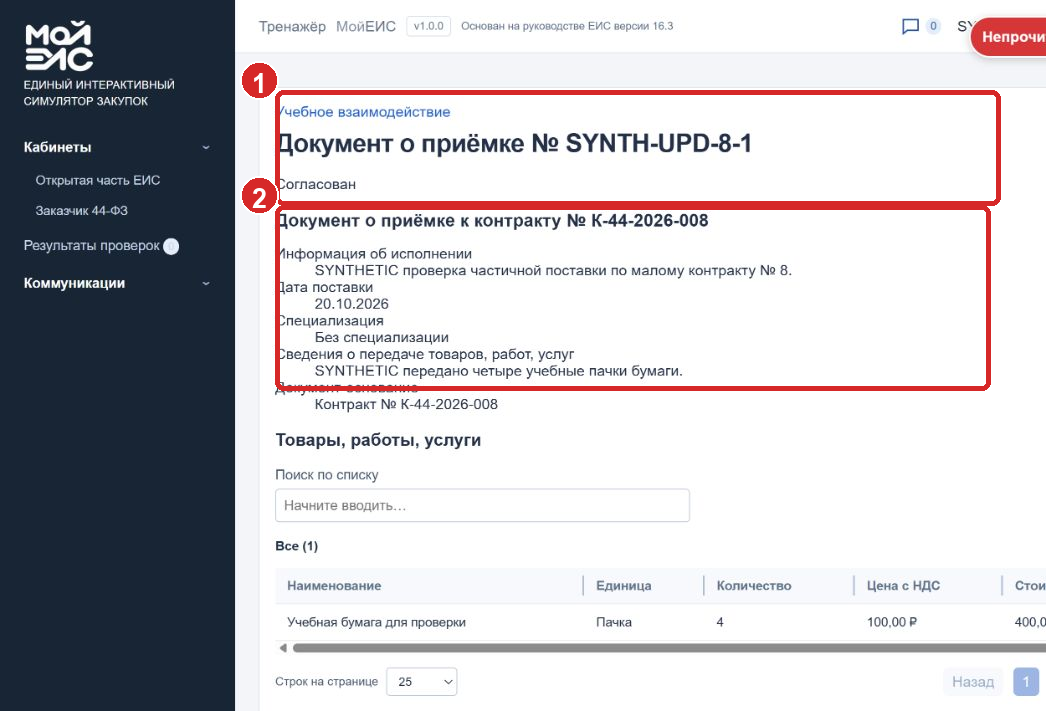
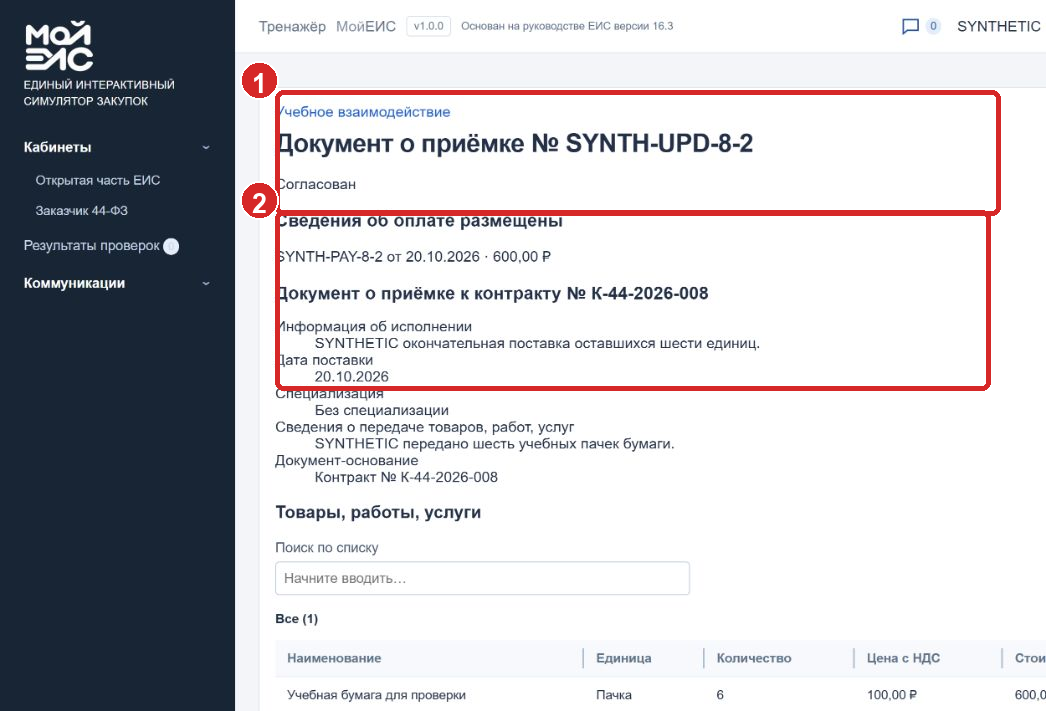
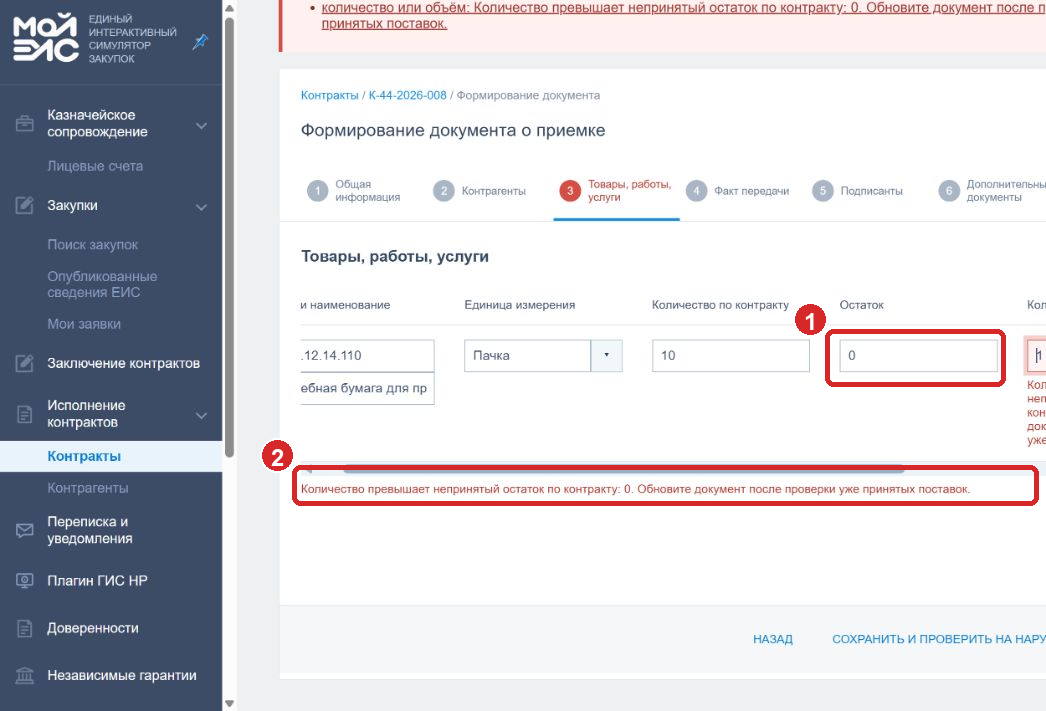
На последнем рисунке 1 показывает нулевой остаток, 2 — предупреждение при попытке принять больше, чем осталось по контракту. В своём задании проверяйте остаток по выданному вам контракту.
Отчётность заказчика (если выдано преподавателем)
Если вам назначено упражнение по отчётности, откройте Отчёты → Отчёты заказчиков. На странице доступны вкладки Проекты документов, Размещено, Все и поиск по полю Тип отчёта или реестровый номер с фильтром Статус, кнопками Найти и Очистить. Откройте только выданную запись. Доступ к реестру и возможность редактирования зависят от роли и учебного продукта.
На иллюстрации показаны четыре вида учебных отчётов: о закупке у единственного поставщика, крупных проектах, закупках у малых предприятий и товарах российского происхождения. Это пример заполненного списка. Для своей работы выберите вид и период, которые указал преподаватель.
Сначала проверьте период и исходные данные. Для отчёта выберите завершённый период, указанный преподавателем. Сохранение черновика, размещение и создание новой редакции выполняются отдельно; после каждого шага откройте запись повторно.
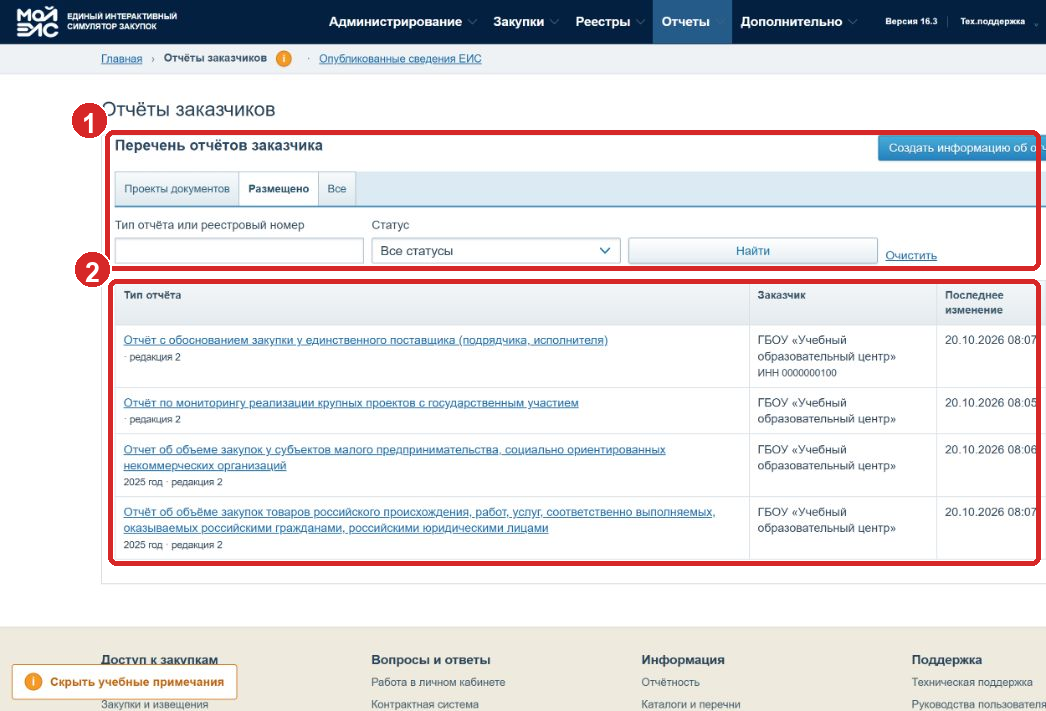
Красные метки показывают виды отчётов и их редакции. После заполнения собственного отчёта откройте его повторно и проверьте содержание, период и состояние. Один список не заменяет проверку каждого отчёта.
Учебные маршруты
- Для планирования и контроля плана-графика по 44-ФЗ откройте соответствующий раздел в кабинете заказчика и следуйте заданию преподавателя.
- Для игры 44-ФЗ откройте свой лист: заказчик или поставщик.
- Для игры 223-ФЗ откройте свой лист: заказчик или поставщик.
- Для отдельной малой закупки 44-ФЗ выполняйте только выданный сценарий: выберите поставщика из доступного учебного подбора, затем пройдите учебное размещение и приёмку.
Демо и учебные ограничения
В демонстрационном режиме можно ознакомиться с разделами. Для выполнения задания войдите под своей учебной учётной записью и откройте назначенный кабинет.
Если страница не открылась, запишите время, её адрес и номер обращения, если он показан на экране. Передайте эти сведения преподавателю. Пароль и коды доступа сообщать не нужно.
Подписи, публикации, проверки, ответы контрольных органов, оплаты и квитанции в тренажёре являются имитацией. Не вводите реальные персональные, платёжные или коммерческие данные. Кнопка с названием «подписать» или «разместить» не отправляет документ в промышленную ЕИС, ФАС или ЭТП.
Если что-то не получается
| Ситуация | Проверьте | Следующий шаг |
|---|---|---|
| Код приглашения не принимается | Шесть символов, срок регистрации, актуальность кода | Попросите преподавателя подтвердить или перевыпустить код |
| Не приходит email-код | Адрес, папку спама, ограничение повторных запросов | Используйте форму повторного запроса или обратитесь к преподавателю |
| Кабинет не отображается | Продукт, профиль, срок и назначенную группу | Передайте преподавателю точное название нужного кабинета |
| Черновик не найден | Выбранную организацию, кабинет, фильтр и состояние | Откройте нужную рабочую среду и проверьте список повторно |
| Работа не появилась у преподавателя | Сохранение и отдельную отправку на проверку | Отправьте активность предусмотренным действием и проверьте сообщение о результате |
| Один вход завершился, другой остался открыт | Независимость сеансов | Продолжите работу в оставшемся сеансе; документы между входами общие |
Все учебные изображения с пояснениями собраны на странице иллюстраций.